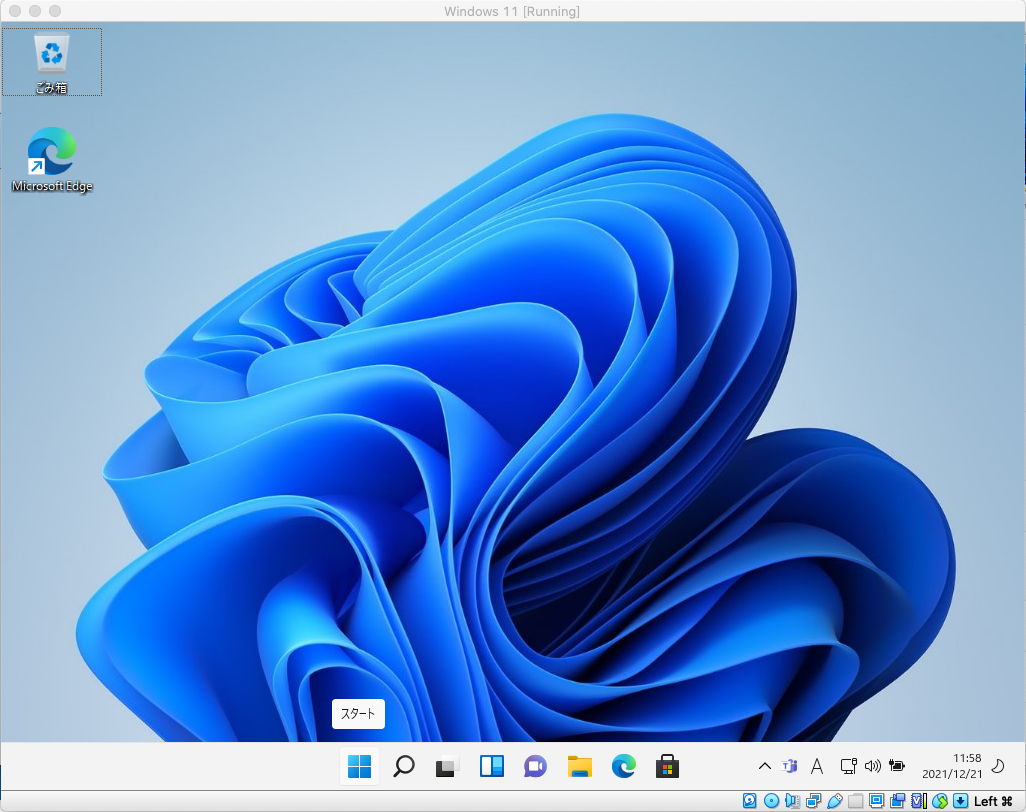
VMWareへWindows 11をインストール
概要
開発でテスト用で利用する目的でWindows 11が必要になってVMWareへインストールした手順や問題を整理してみました。
ISOをダウンロード
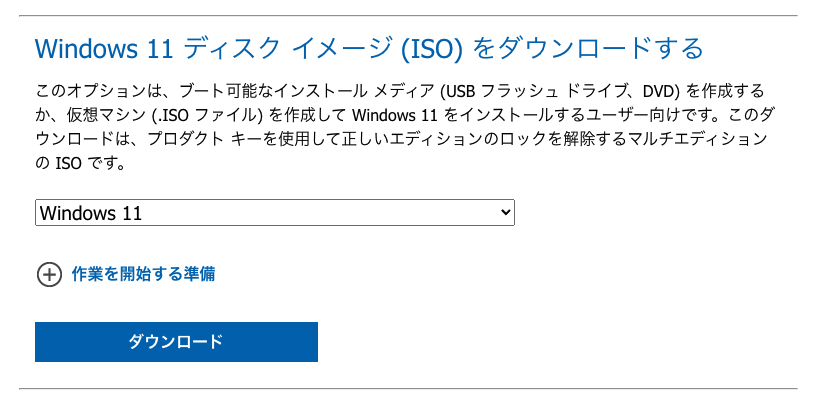
ダウンロード先の一番したにある「Windows 11 ディスク イメージ (ISO) をダウンロードする」からダウンロードします。
VMWareの設定
- HDD:80G
- Memory:4G
設定によりと思いますが、CMOSでCDからBootされるようにしている必要があります。VMを起動して直ぐEscキーを押したら入りました。
インストール
問題発生
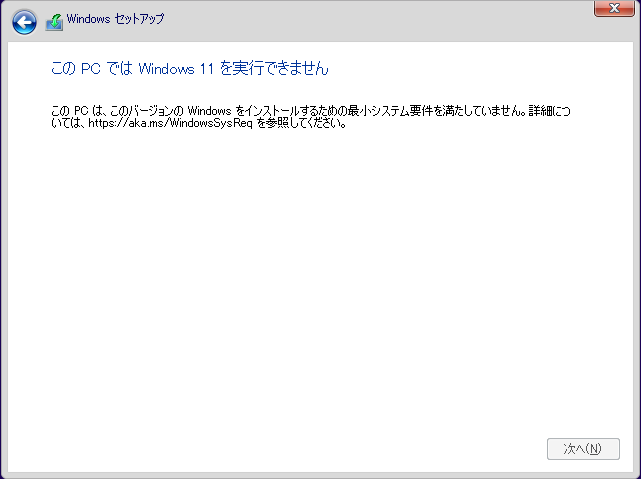
普通にインストール手順で設定してインストールOSの種類を選択した後に以下の「このPCは、このバージョンのWindowsをインストールするために最小システム要件を満たしません。詳細については、https://aka.ms/WindowsSysReqを参照してください。」とメッセージが出てインストールが出来ない状態になりました。
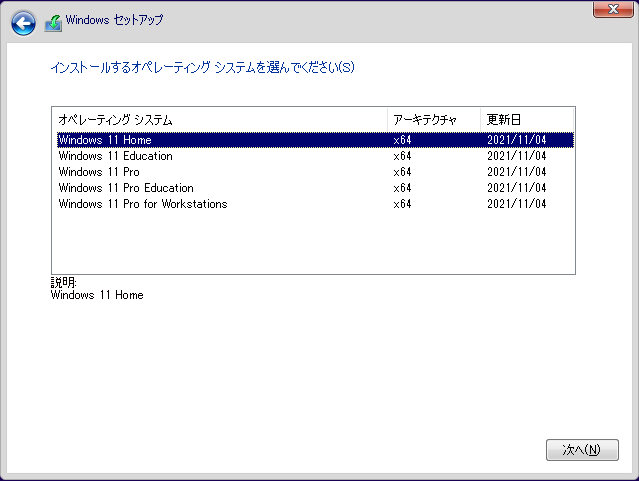
ここで何を選択しても以下のメッセージが出ます。
問題解決
メッセージが出たら「Shift + F10」でコマンドプロンプトを立ち上げて「regedit」と入力してエンターを押すとレジストリエディターが立ち上がります。
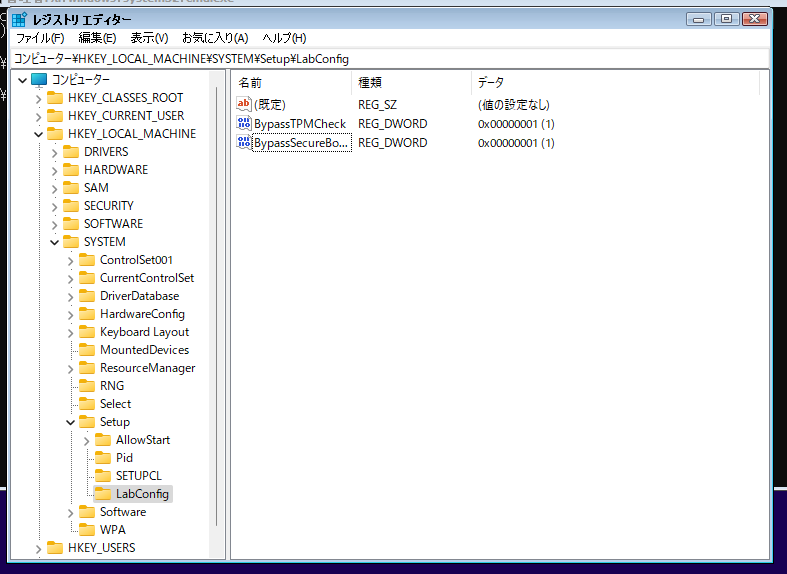
レジストリエディターが立ち上がったら、「HKEY_LOCAL_MACHINE\SYSTEM\Setup」の下に「LabConfig」というキーを追加します。そのキーの中にDWORDで「BypassTPMCheck」と「BypassSecureBootCheck」を作成します。
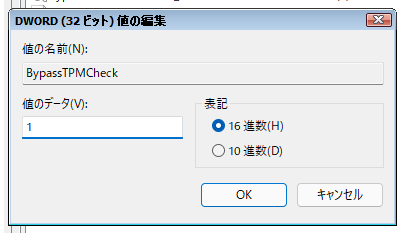
両方の値もダブルクリックで「1」を設定しておきます。ここでのレジストリはインストーラ用の一時的なもので、再起動などで消えるので間違えたりしても影響はありません。
再起動はせずに追加できたらすべて画面を閉じてインストールを進めていきます。
完了
インストールできました。